


















MQL5 VPSの使い方を徹底解説!契約・設定・稼働までの操作ガイド
FXON メディア
FXON メディア


この記事は:
に公開されています
に更新されています
FXONの人気サービスの1つに、MQL5 VPS(MetaTrader VPS)の無料提供があります。
MQL5 VPSは、MetaQuotes社の公式VPS(仮想専用サーバー)です。一般的な環境の何十倍も速い「数ミリ秒」という超低遅延の応答速度環境で、EA(自動売買プログラム)を稼働できます。
FXONで所定の取引条件を満たせば、今なら無料で利用可能です。

なお、VPSキャンペーンは2026年2月27日(MTサーバ時間 2026年2月27日 23:56)をもって終了となります。
ただし、MQL5 VPSはMetaTraderに特化したサービスで、通常のVPSとは異なる部分もあります。
例えば、リモートデスクトップを開いてMT4/MT5やEAを直接操作する必要がありません。これはメリットでもありますが、「本当にちゃんと動いているのか」と不安になる方もいるでしょう。
そこで今回は、MQL5 VPSの設定方法と使い方を画像付きで分かりやすく解説します。
 この記事の目次
[非表示]
この記事の目次
[非表示]
MQL5 VPS(MetaTrader VPS)とは、MetaQuotes社が提供するMT4/MT5専用のVPS(仮想専用サーバー)サービスのことです。
他社のVPSとは異なる特徴を持つため、利用を検討する際の参考として、主要な部分を紹介します。
お名前ドットコムやABLENETのVPSなど、一般的なVPSはMT4/MT5以外の用途でも使用できます。一方、MQL5 VPSはMT4/MT5の利用に特化しているのが特徴です。
例えば、MQL5 VPSでは、メモリやCPUなどのコンピュータのリソースのほぼ100%が、MetaTraderでの取引に利用されます。また、PC版のMT4/MT5を立ち上げれば、そこからVPSの稼働状況が確認できるため、リモートデスクトップで確認する手間がかかりません。
また、VPSのサーバ位置はあらかじめ割り当てられません。利用しているブローカーのサーバ近くにあるVPSが自動で選択される仕様です。これにより1msといった驚異的な低遅延が実現し、スリッページや約定遅延のリスクを軽減できます。

一般的なVPSでは、1つ契約すれば複数のMetaTraderを起動できます。一方で、MQL5 VPSでは、1つのVPSで対応できるのは1つのMetaTraderのみとなっています(複数EAの稼働は可能)。複数のMT4/MT5を使う場合は、それぞれにVPS契約が必要です。
より速い応答速度を実現するには、FXブローカーの取引サーバがレンタル可能なVPSと近い位置にあることが重要です。
FXONはロンドンなど主要な地域にサーバを配置しており、MQL5 VPSを利用する際の速度は1ミリ秒以下となる場合もあります。

FXONでMQL5 VPSをご利用いただくと、わずか数ミリ秒の低遅延環境と、主要通貨ペアで最小0.0pipsのスプレッドにより、利益を生み出しやすい取引環境を実現できます。
ぜひ一度お試し下さい。
まず、MQL5 VPSの契約に必要な準備を、以下の2項目に分けて確認しましょう。
MQL5 VPSを契約するには、MQL5コミュニティのアカウントが必要です。アカウントをお持ちでない方は、公式サイトから作成しましょう。
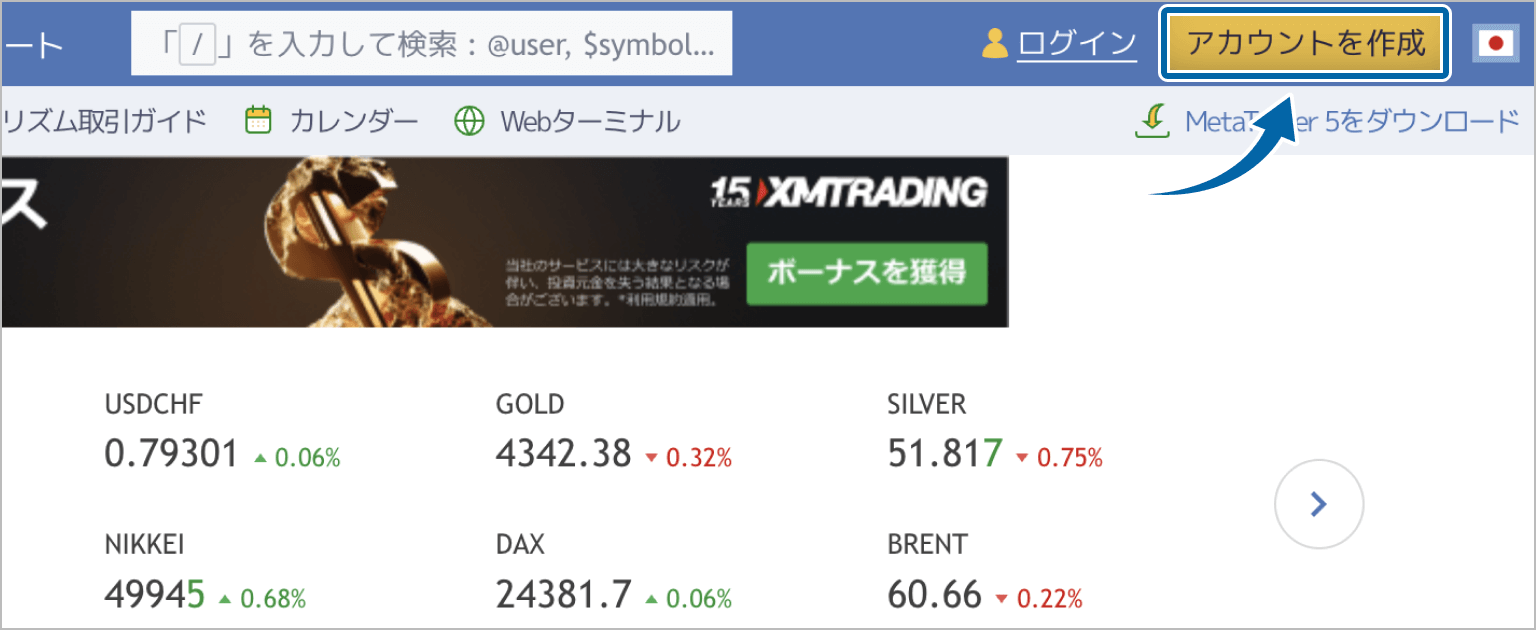
MQL5の公式サイトにアクセス後、右上に表示されている「アカウントを作成」ボタンをクリックします。
画像引用:MQL5コミュニティ
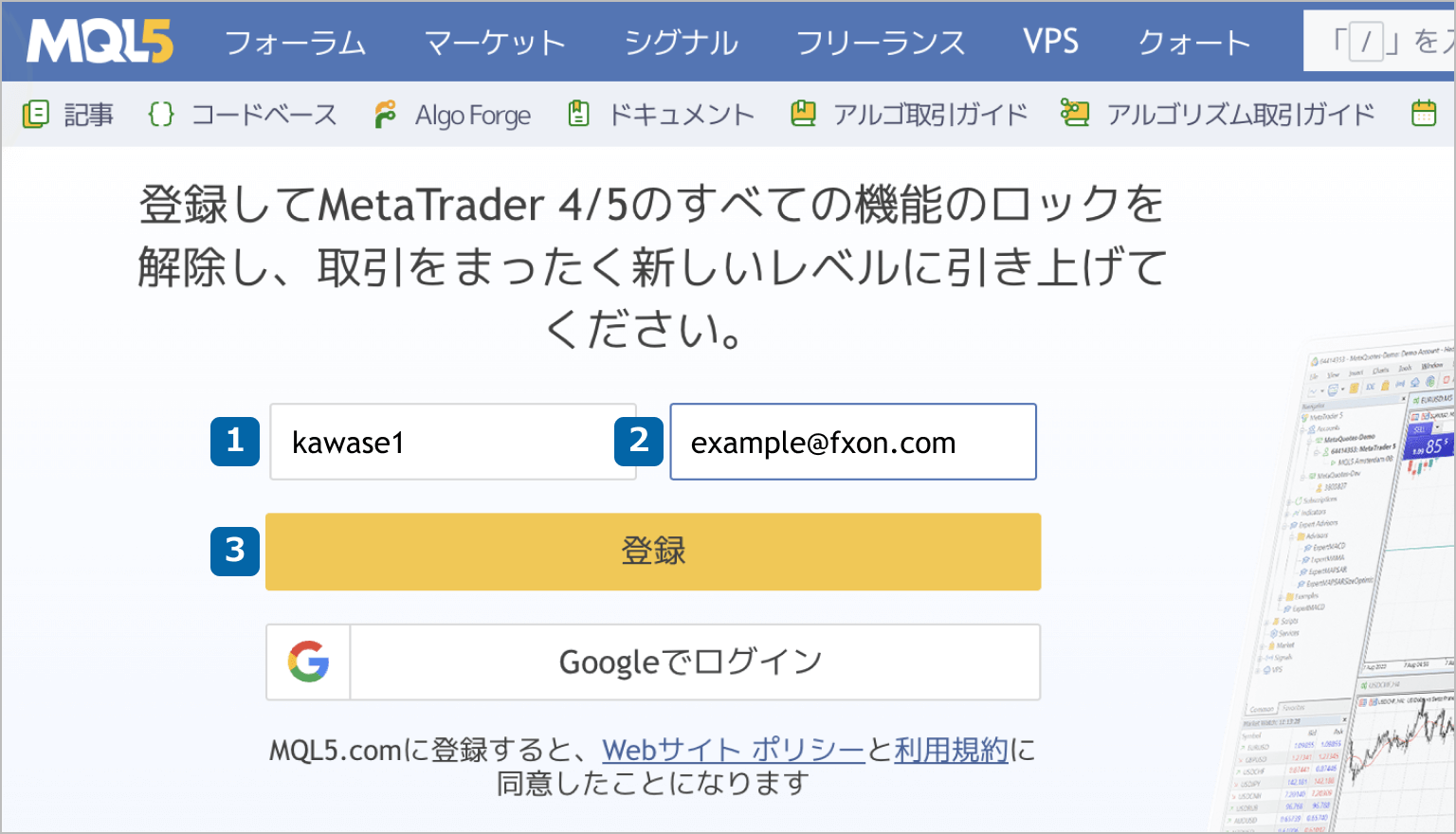
①ユーザー名と②メールアドレスを記入し、③「登録」ボタンをクリックします。ユーザー名は任意で入力します。
画像引用:MQL5コミュニティ
「登録」ボタンをクリックするとアカウントが作成されますので、MQL5のVPS契約へと進みましょう。
MQL5 VPSの契約から24時間以内ならキャンセルできるため、実質無料で試せます。また、海外FXブローカーのキャンペーン(条件あり)を利用すれば、1ヶ月単位で無料体験が可能です。
MQL5 VPSのサービス料金を決済するには、クレジットカード・デビットカードが必要です(VISAまたはMastercard)。
カードを使って支払う方法として、PC版のMT4/MT5から直接支払う方法と、MQL5 コミュニティ上でチャージしておく方法があります。
ここでは、MQL5 コミュニティ上でチャージしておく方法を説明します。

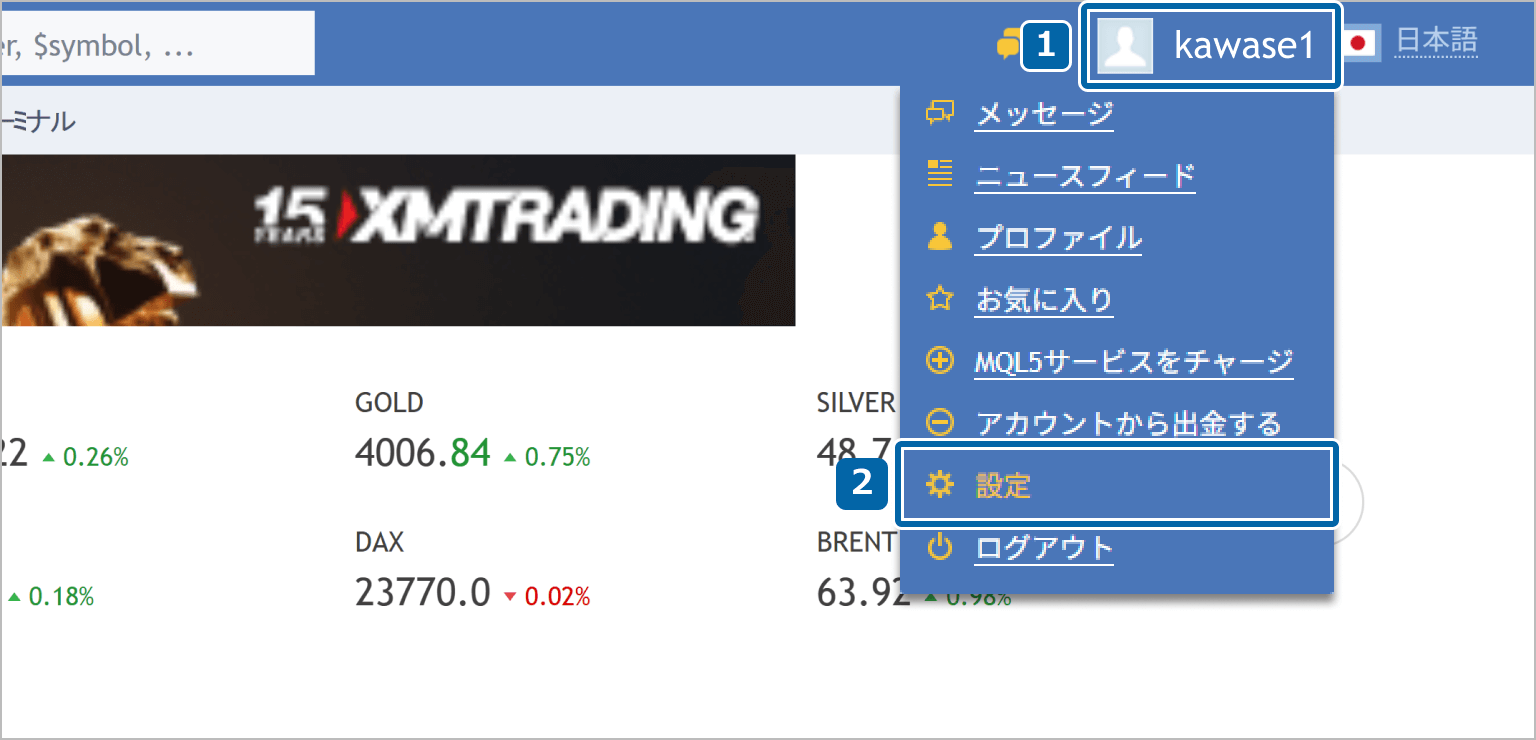
MQL5コミュニティで事前にチャージするには、ログイン後に画面右上の①プロフィールにマウスを合わせ、②「設定」をクリックします。
画像引用:MQL5コミュニティ
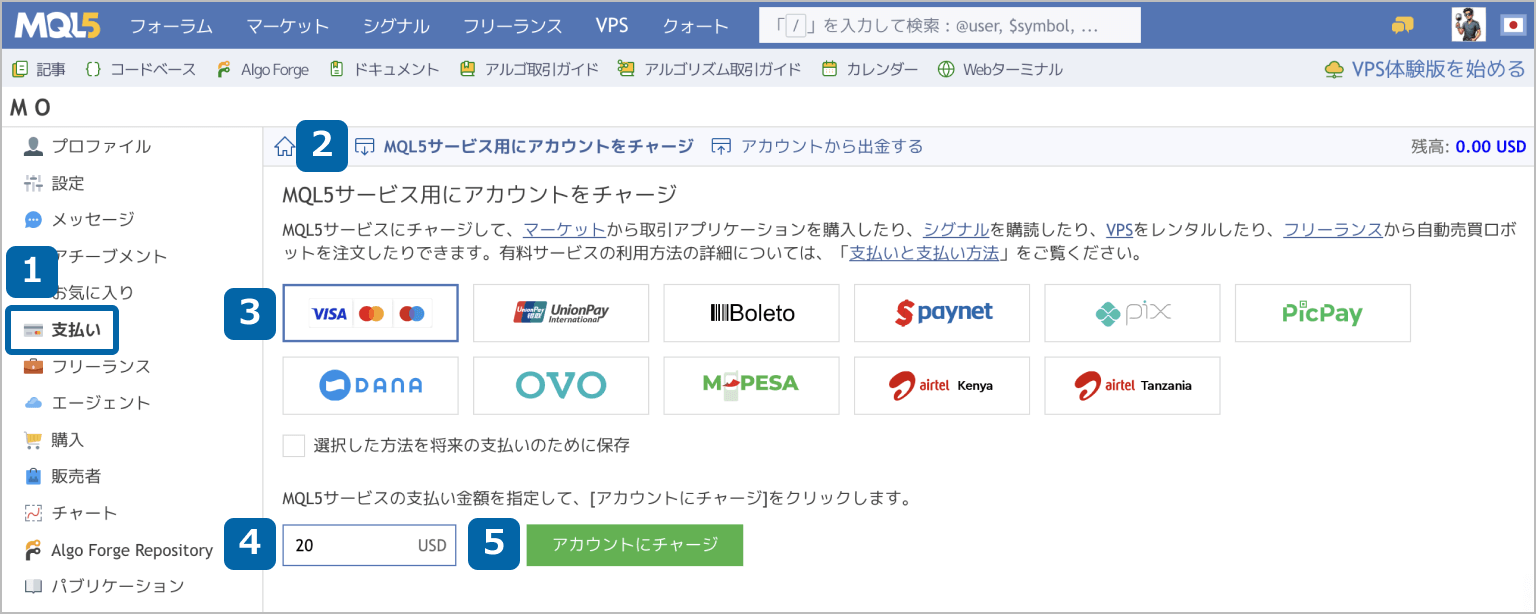
①「支払い」②「MQL5サービス用にアカウントをチャージ」と順にクリックします。続いて、③決済手段(クレジットカード)を選び、④チャージ金額を入力したら、⑤「アカウントにチャージ」ボタンをクリックします。
画像引用:MQL5コミュニティ
決済ページが表示されたら、①カード情報を入力して、②「支払う」ボタンをクリックします。

ページ遷移し、以下のように支払い完了画面が表示されればチャージ完了となります。ここでチャージした残高からVPS料金を支払う方法は、次の章で説明します。


MQL5にチャージしておけば、VPS契約やEA購入、シグナル購読などの支払いを一括管理できます。チャージ残高から即時決済が可能なため、MetaTrader関連の支払いをスムーズかつ安全に行えます。
MQL5 VPSは通常のVPSと異なり、MT4/MT5から契約します。
MT4とMT5では、MQL5 VPSの契約・移行の方法はほぼ同じですが、画面の内容が異なります。そのため、MT4とMT5に分けて説明します。
PC版のMT4からMQL5 VPSの契約を行う方法を説明します。
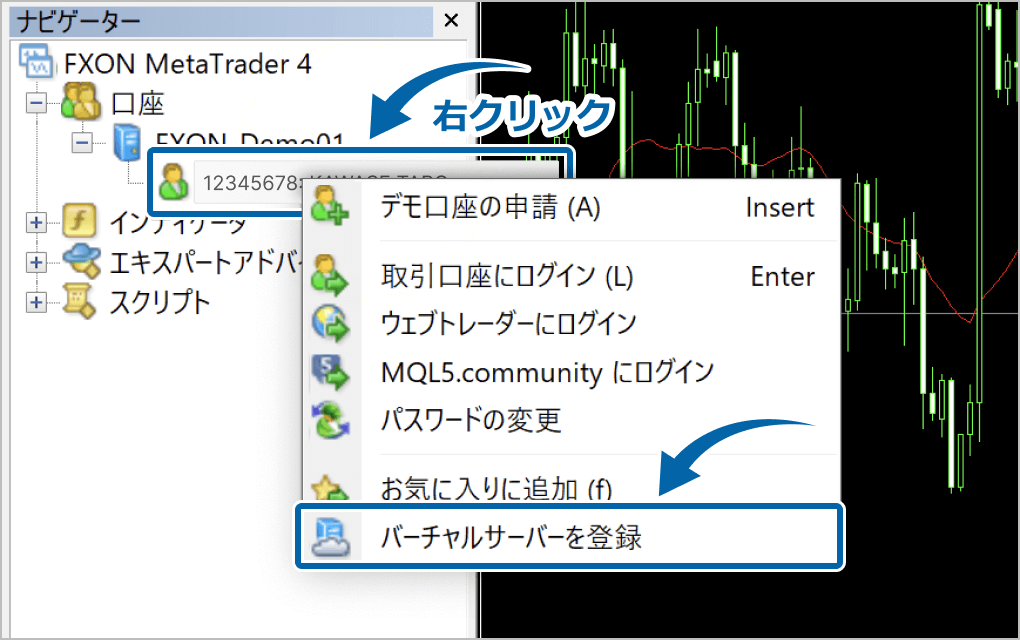
まず、MT4で取引アカウントにログインした状態で、ナビゲーターに表示されている①口座番号の上で右クリックします。次に、②「バーチャルサーバーを登録」をクリックして下さい。
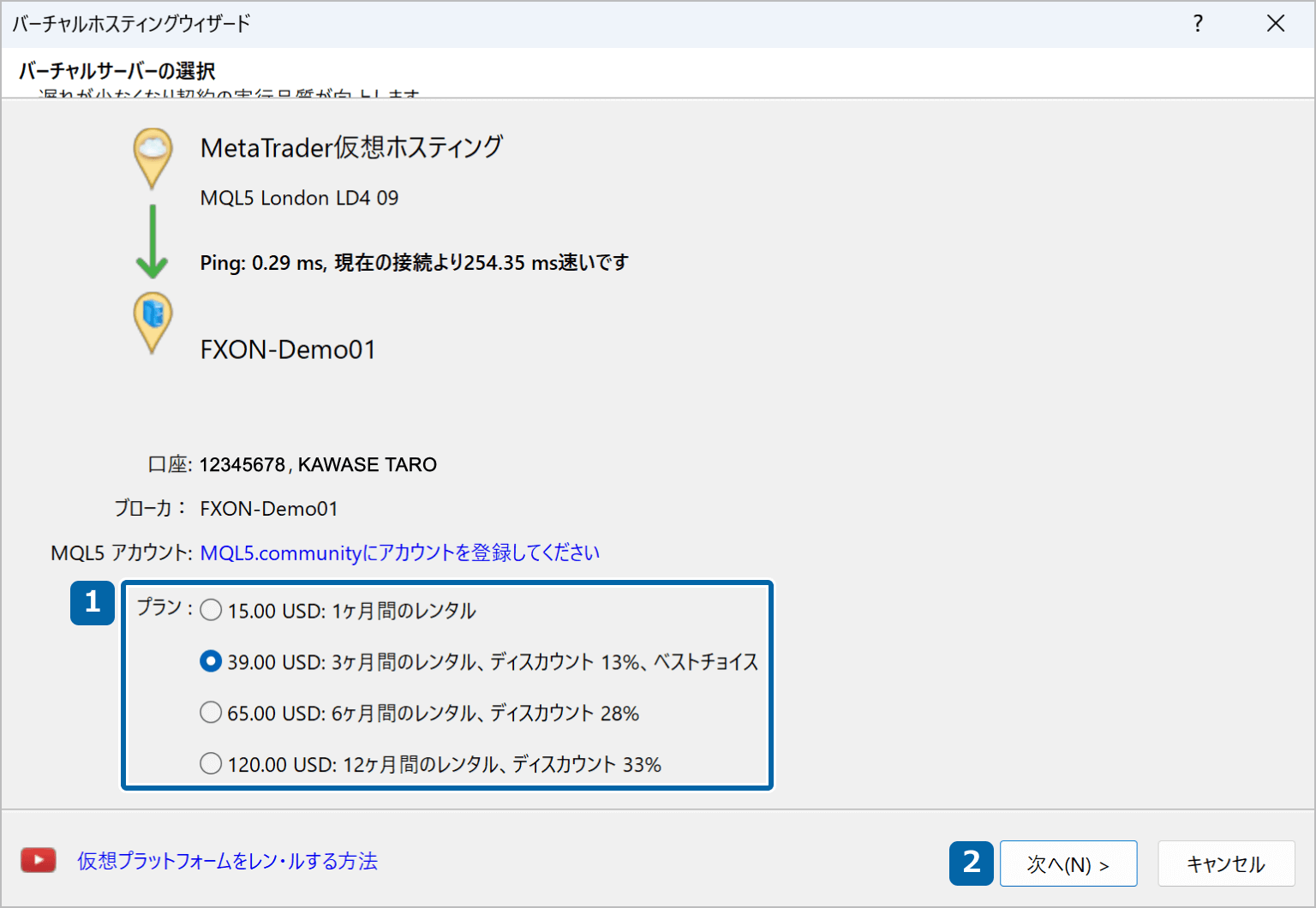
①「プラン」項目にて、契約期間の1ヶ月・3ヶ月・6ヶ月・12ヶ月から好きなものを選び、②「次へ」をクリックします。
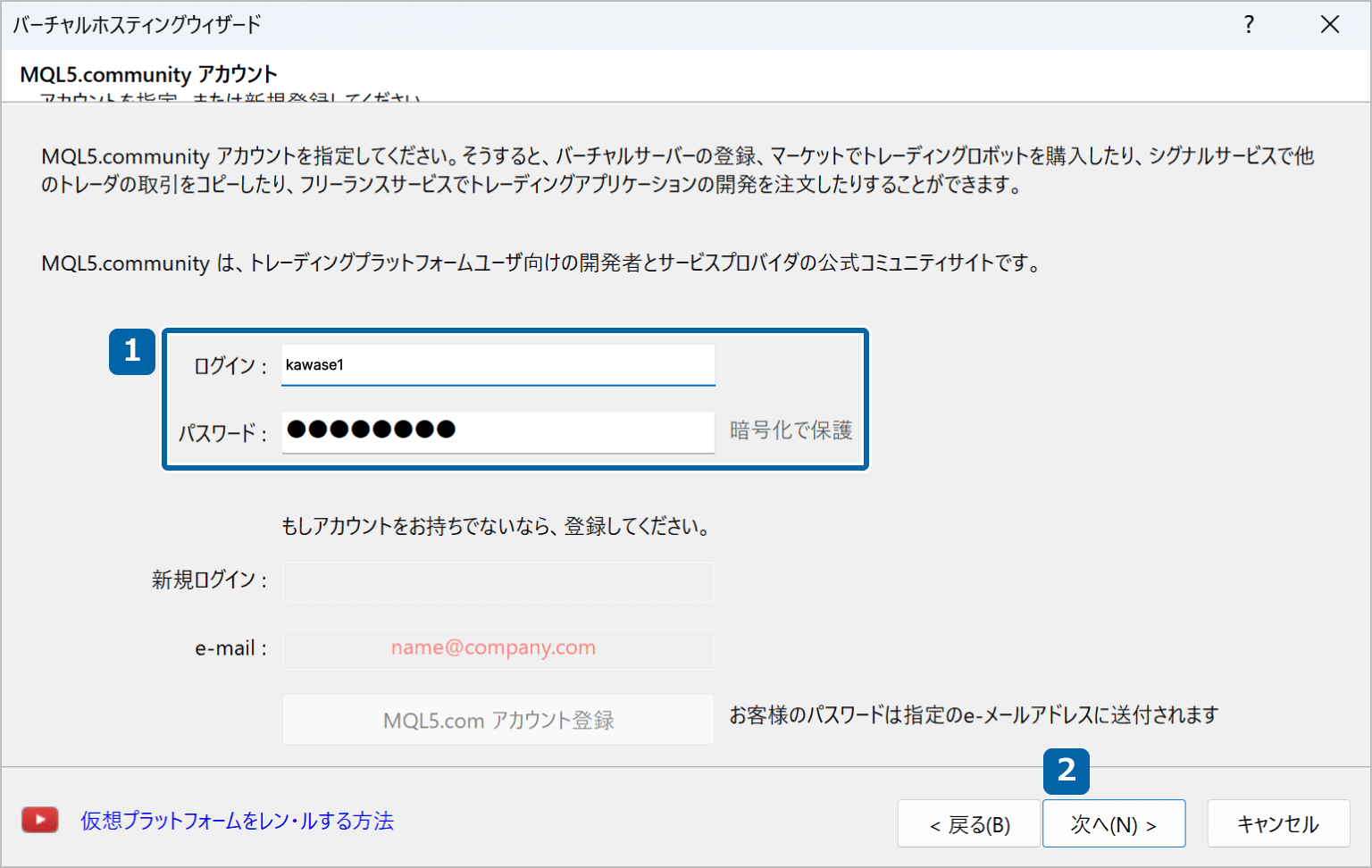
プランを選択した後、未ログイン状態の場合は、①MQL5コミュニティのアカウント情報を入力して、②「次へ」をクリックします。
なお、「次へ」のクリック後は、再度プラン選択画面が表示されます。そこで改めてプラン選択を行って下さい。
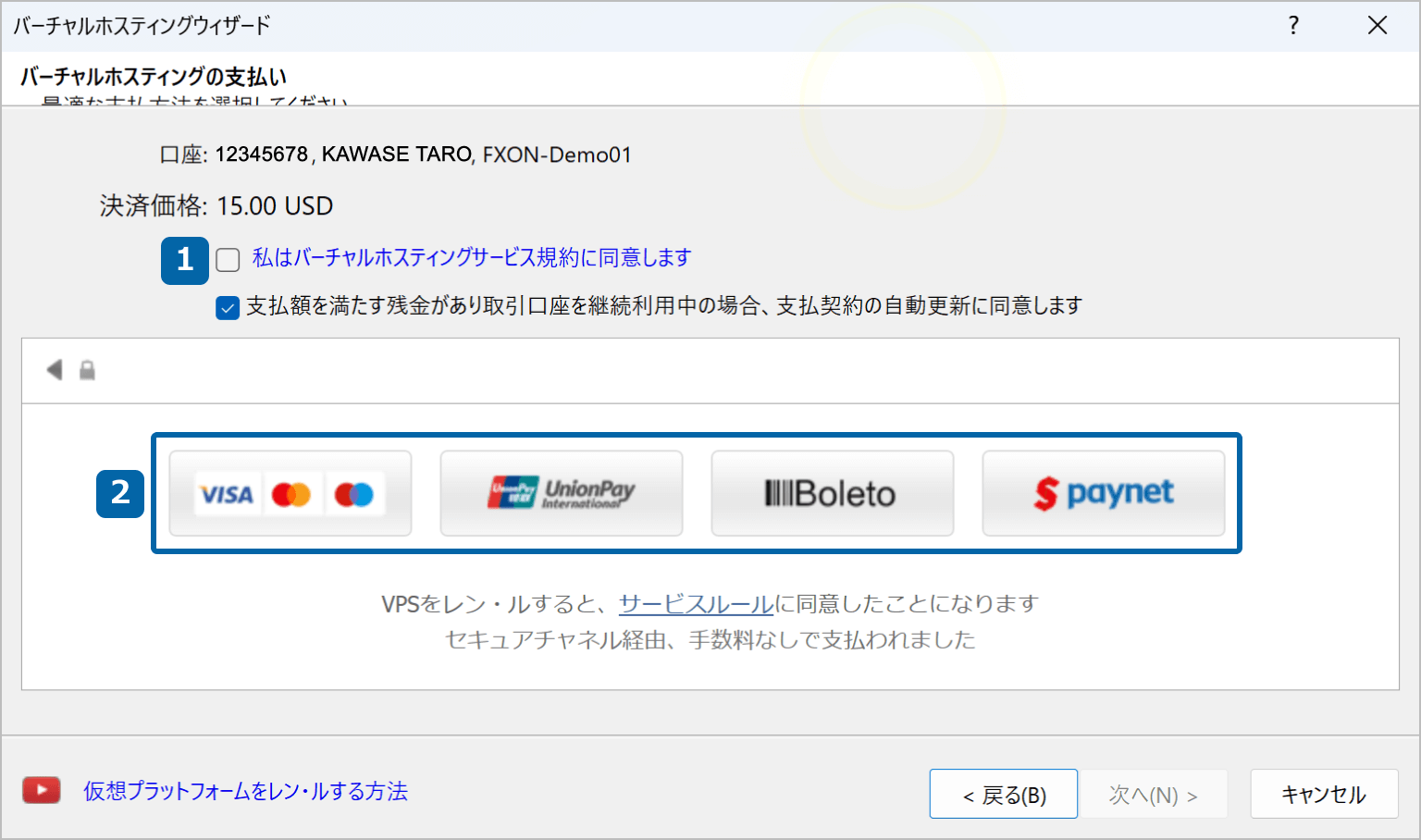
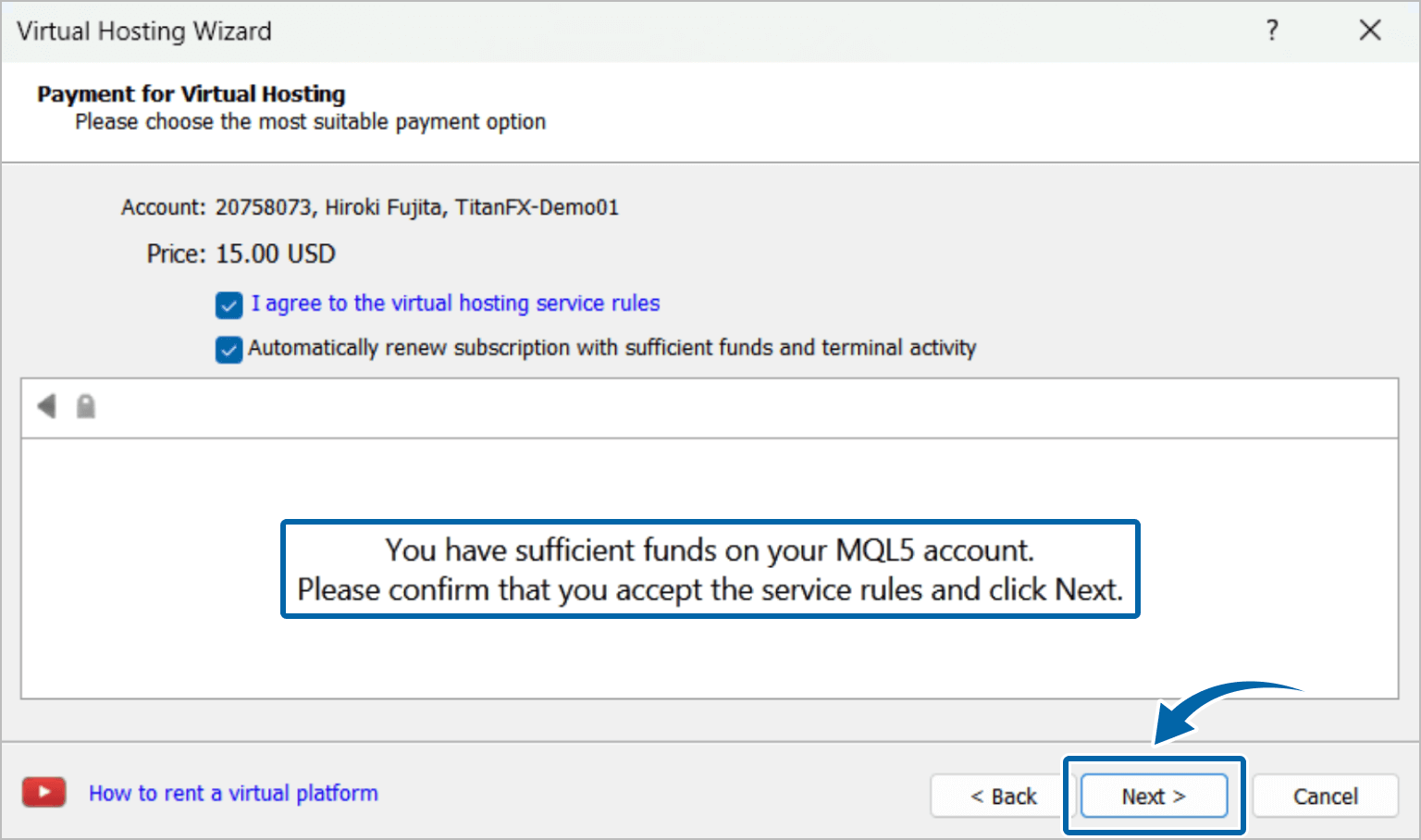
支払い画面が表示されます。
よろしければ、①「私はバーチャルホスティングサービス規約に同意します」でチェックを入れ、必要に応じて継続オプションにチェックを入れてから、②決済手段を選択します。
4つの支払い方法が表示されますが、日本からは「クレジットカード/デビットカード」または「UnionPay」のみ利用可能です。UnionPayは日本ではまだ馴染みが薄いため、クレジットカード払いが主流となるでしょう。
なお、MQL5アカウントに十分な残高がある場合は、この画面にその旨が表示され、他の決済手段の選択肢は表示されません。
MQL5アカウントの残高から払いたい場合は、「次へ」をクリックします。クリックすると確認画面に遷移することなく、その場でチャージ残高からの支払いが実行される点にはご注意下さい。
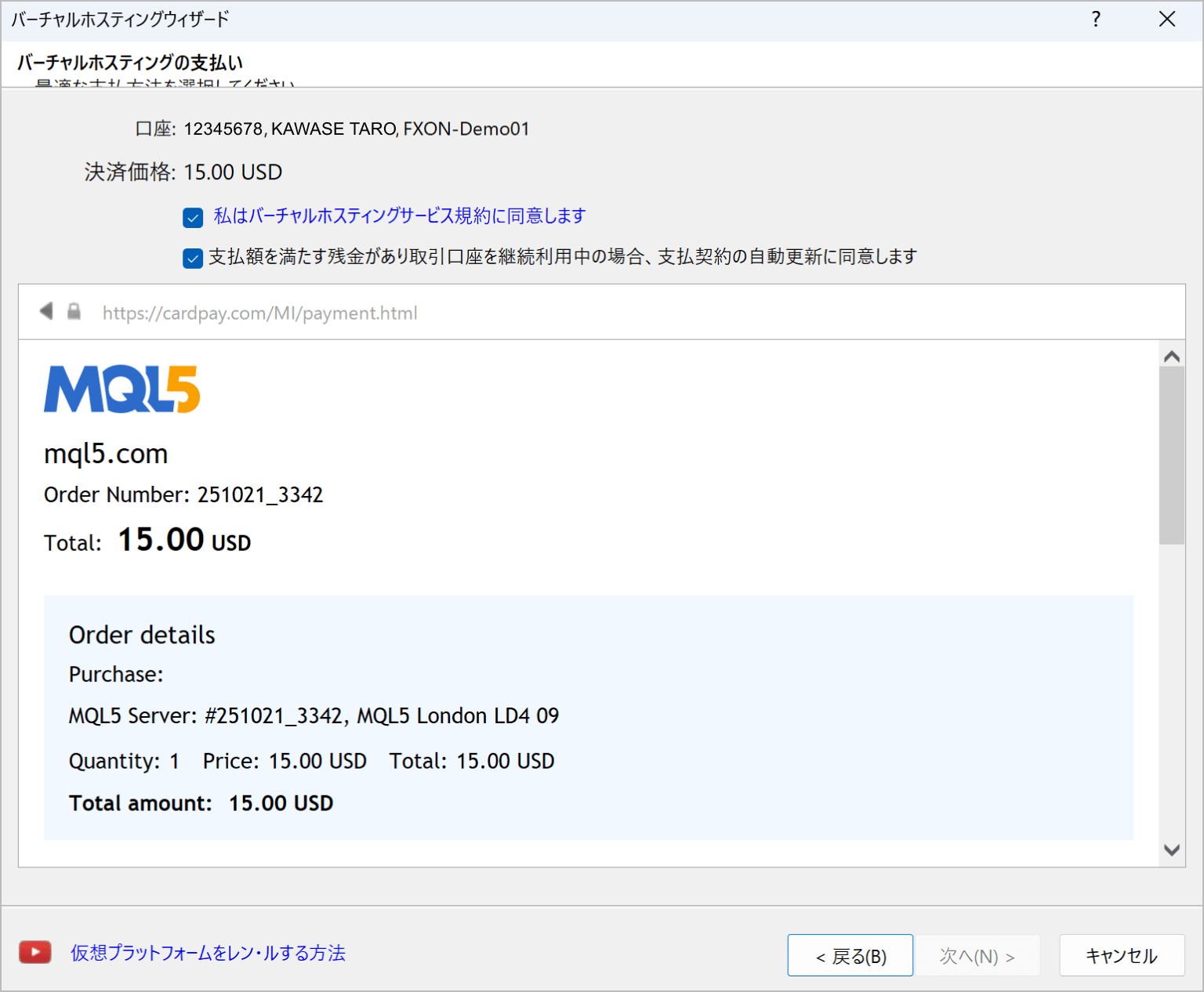
クレジットカード/デビットカードを選択すると、以下のようなカード情報の入力画面が表示されます。
画面をスクロールすると、必要事項の入力項目が見つかりますので、そこでカード情報を正確に入力し、「支払う」ボタンをクリックして下さい。
MT4から契約した場合は、VPSへ移行させるデータを選ぶ画面となります。ここでデータを移行することもできますが、「後で移行」を選んで、後から移行させることも可能です。
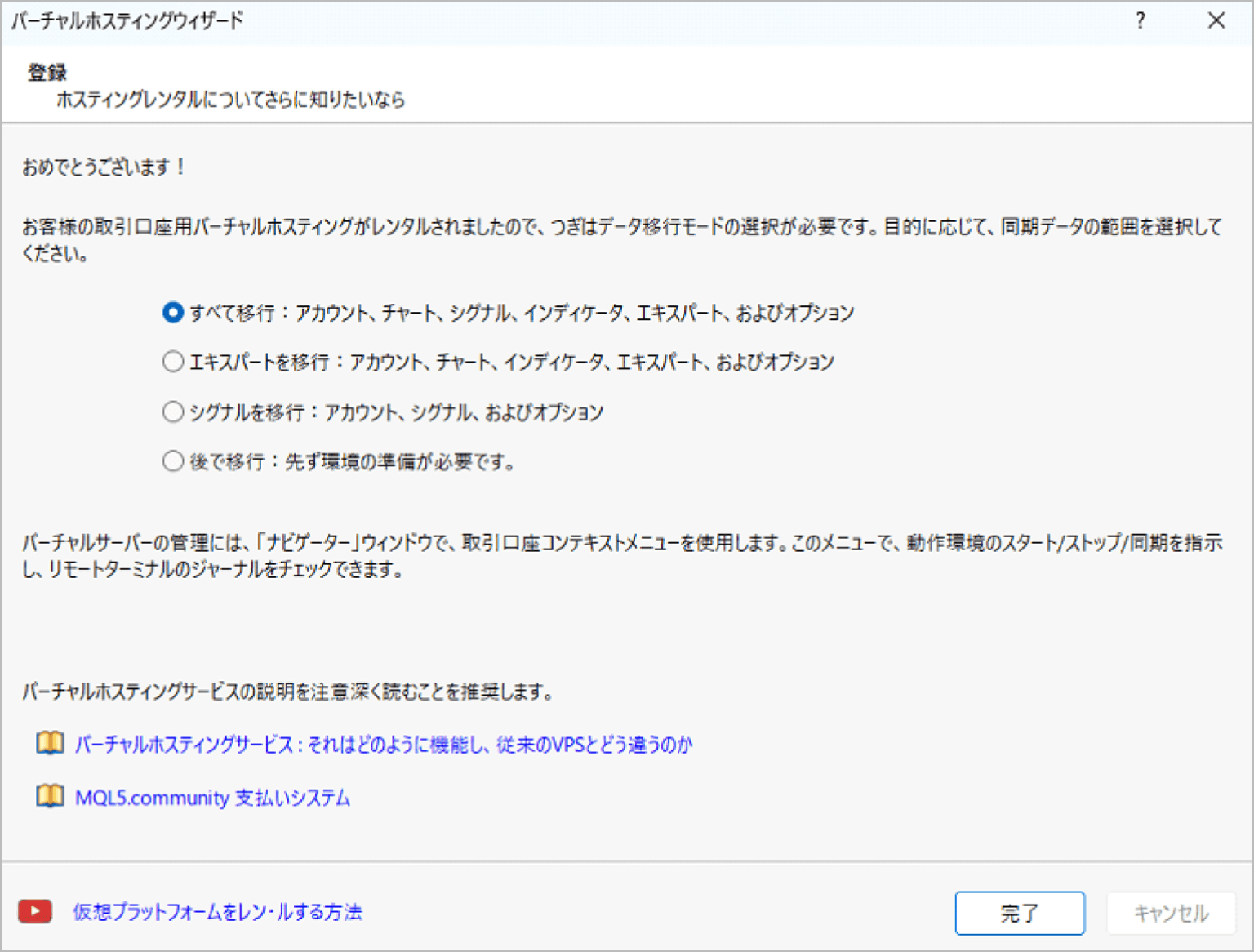
移行範囲の意味については、以下で確認頂けます。
次にPC版のMT5からMQL5 VPSの契約を行う方法を説明します。
MT4と同様に、まずMT5を起動し、FXの取引を行うサーバーにログインします。ナビゲータに表示される口座の上で右クリックし、「バーチャルサーバーと登録」をクリックして下さい。
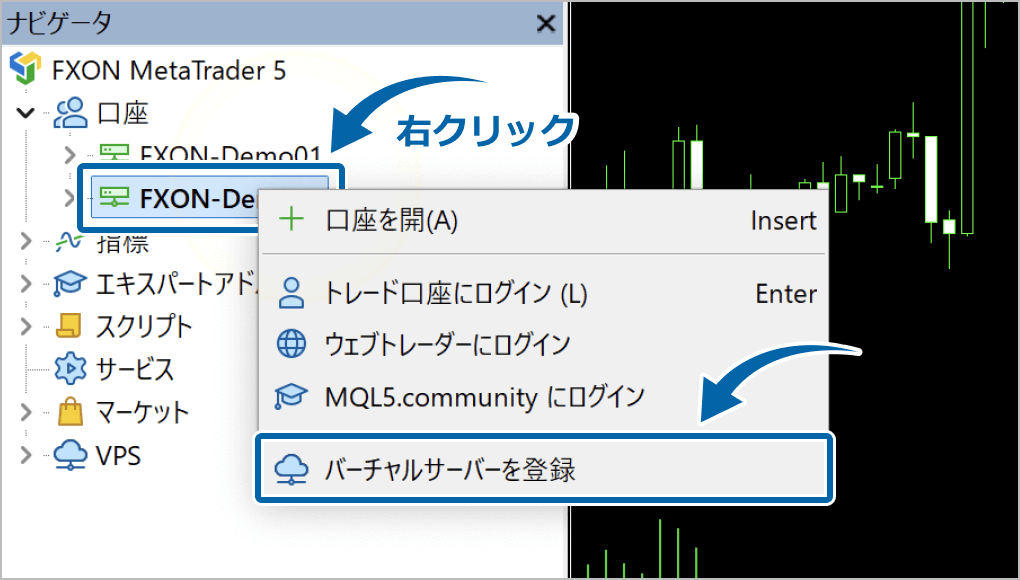
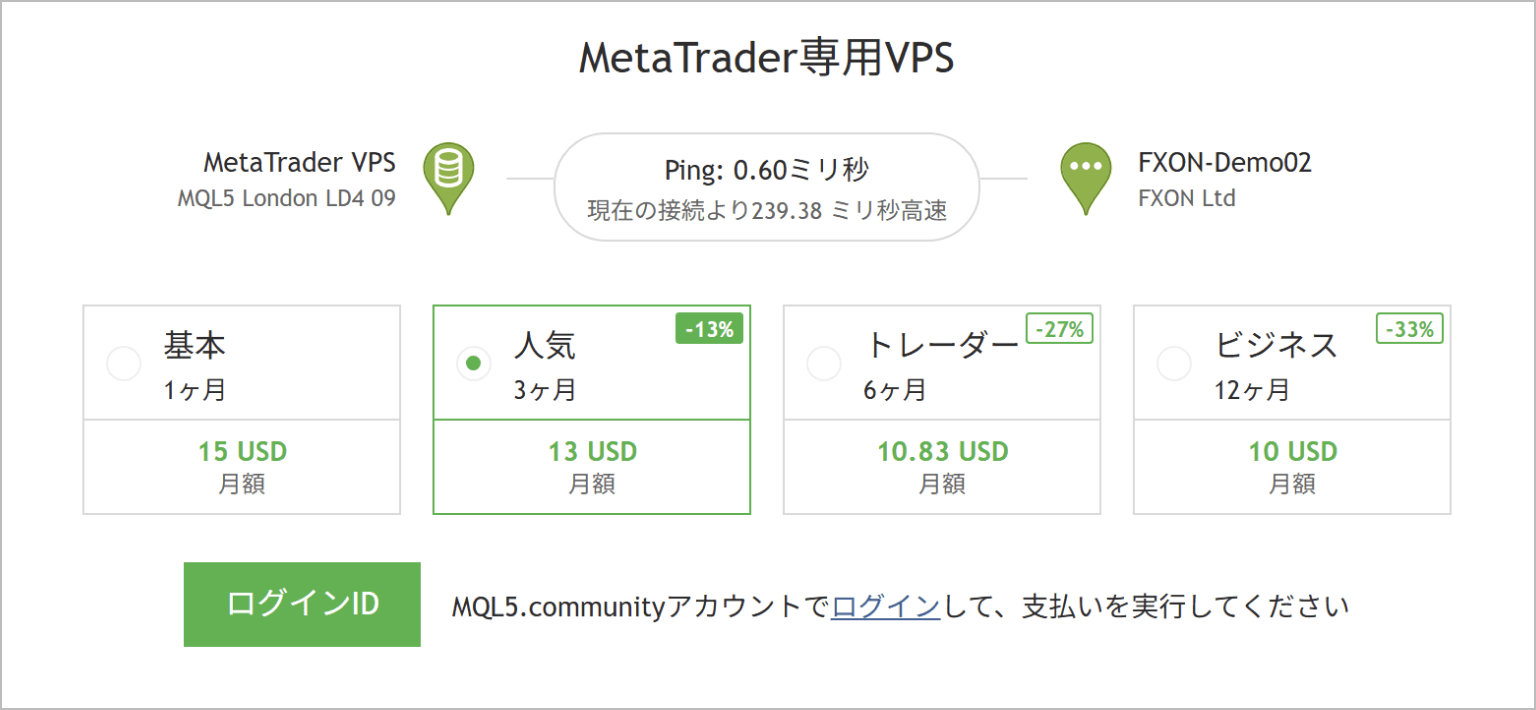
「バーチャルサーバーと登録」をクリックすると、「MetaTrader専用VPS」の画面が表示され、4つのプランが確認できます。
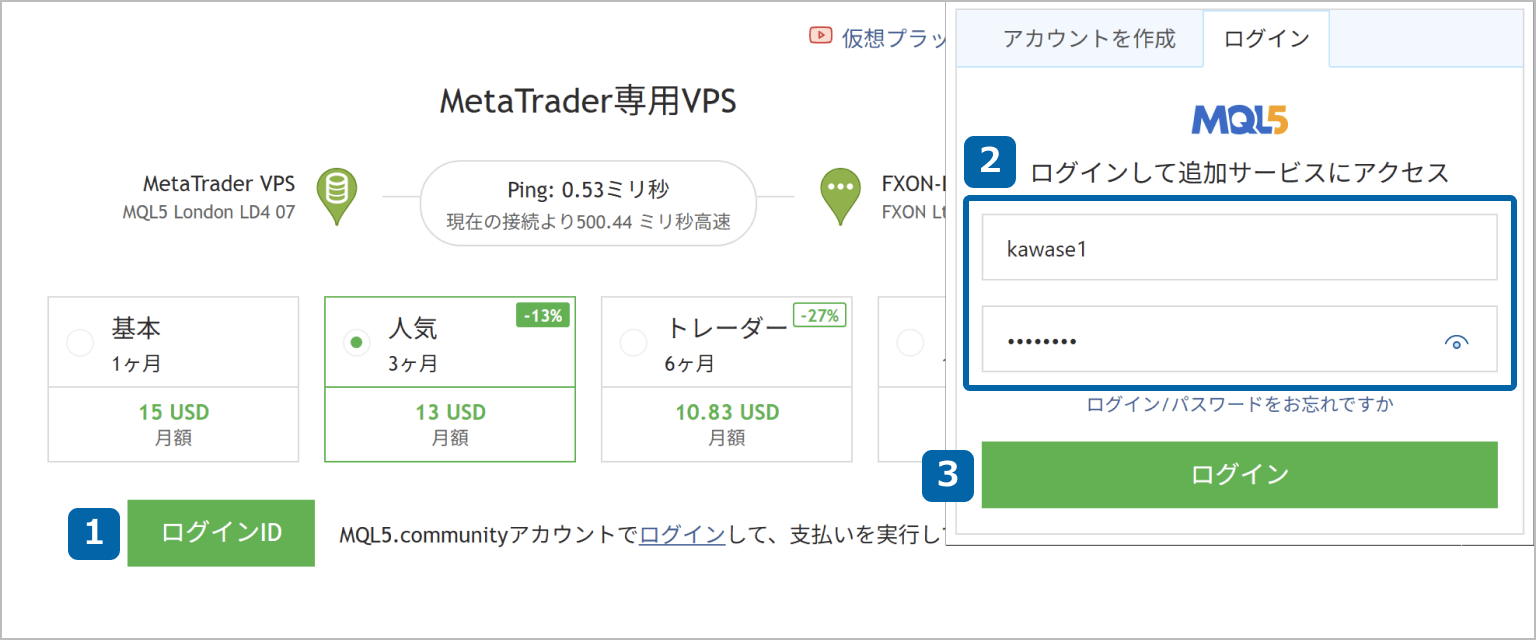
プランを選択した後、MQL5コミュニティに未ログイン状態の場合は、①MQL5コミュニティのアカウント情報を入力して、②「次へ」をクリックします。
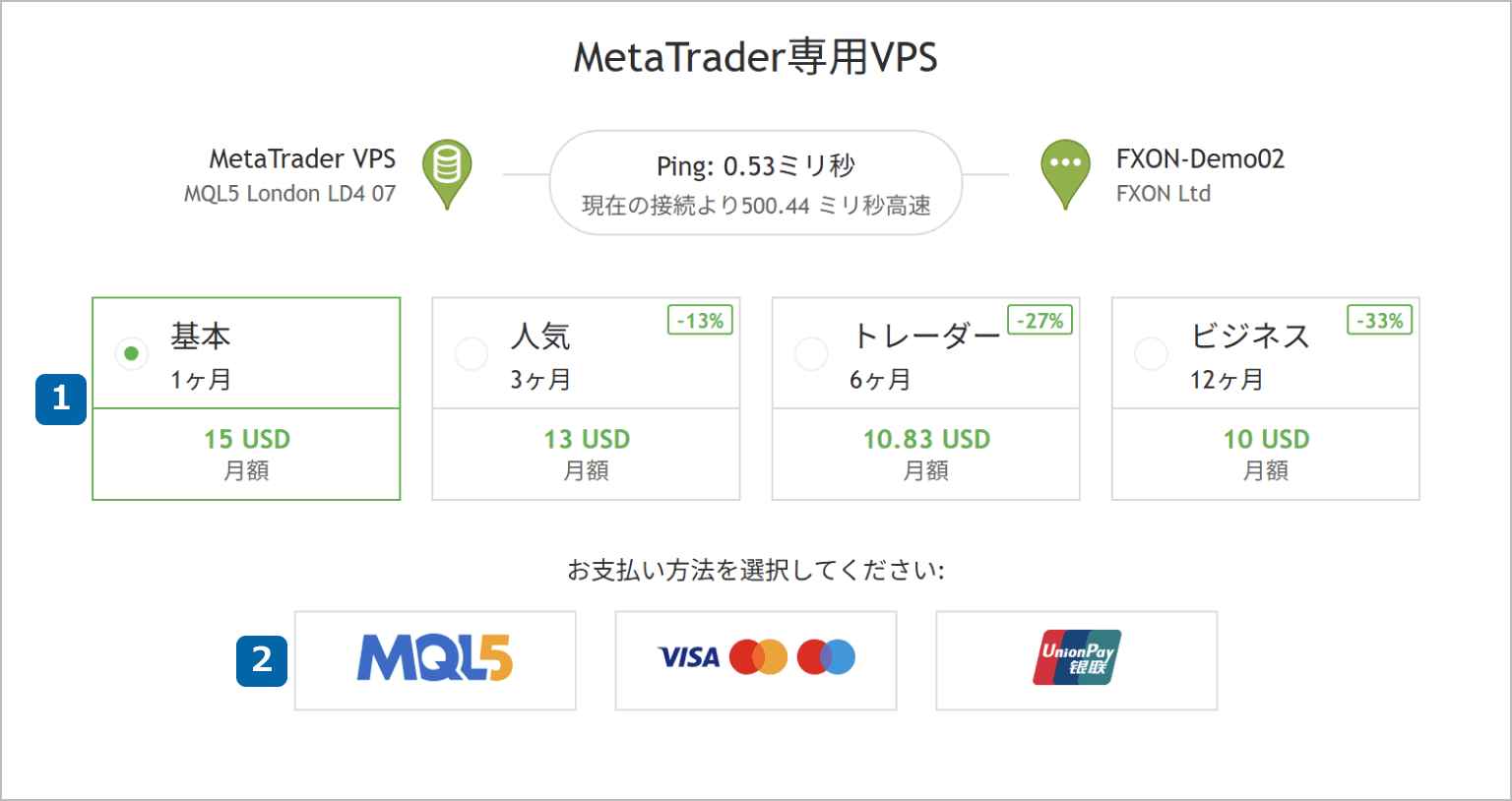
契約期間(1ヶ月・3ヶ月・6ヶ月・12ヶ月)と支払い方法を選択し、「次へ」をクリックして下さい。
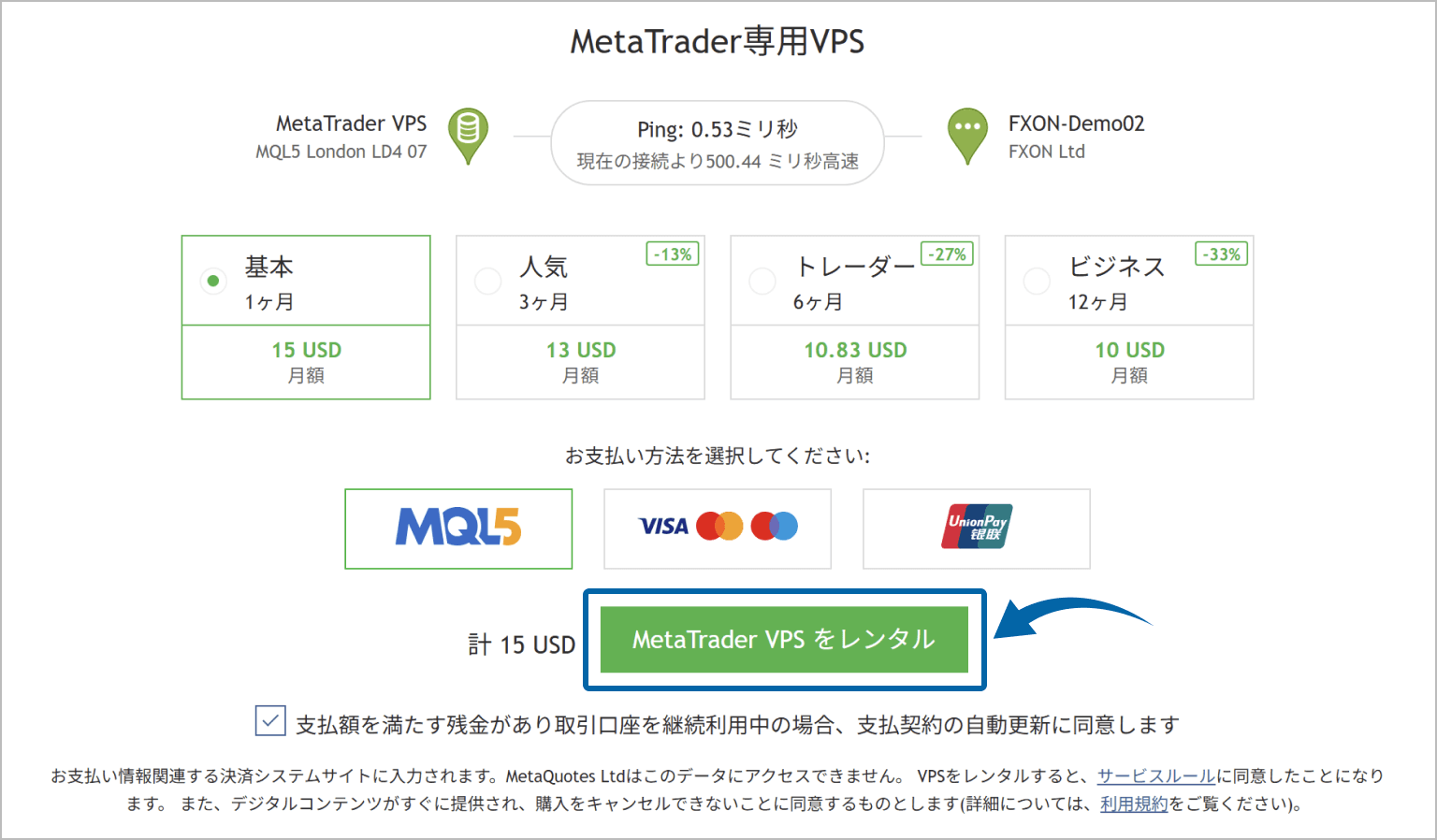
契約期間と支払い方法を選ぶと「MetaTrader VPSをレンタル」ボタンが表示されます。
また「支払い額を満たす残金があり取引口座をご継続中の場合、支払契約の自動更新に同意します」のチェックボックスがあります。自動更新する場合のみチェックを入れて下さい。
決済手段を選んで、「MetaTrader VPSをレンタル」のボタンをクリックすると、支払い情報の入力画面に移ります。
なお、あらかじめMQL5アカウントにチャージしておいた残高から支払いたい場合は、決済手段項目で「MQL5」を選んで下さい。
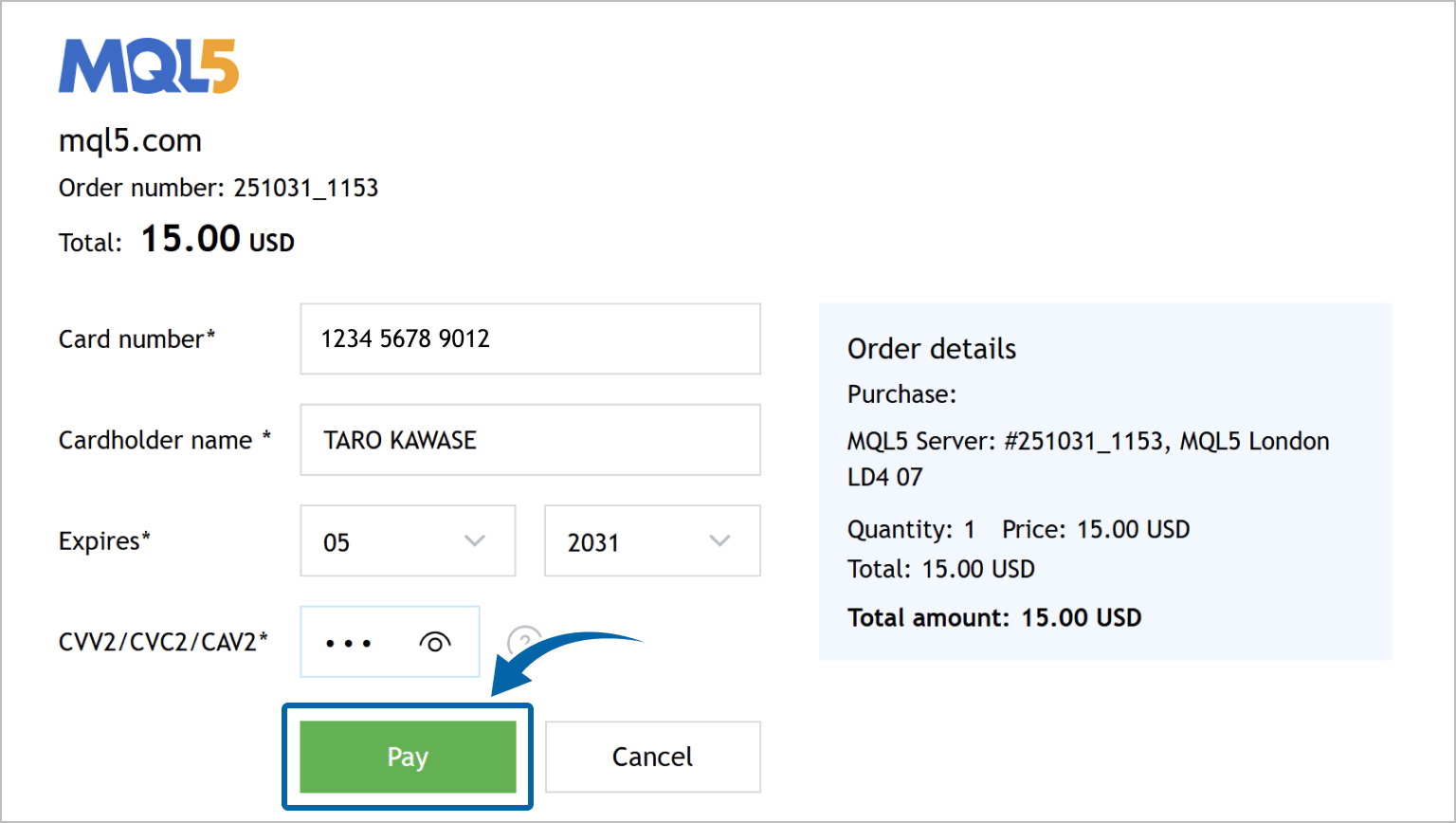
支払い情報の入力画面に必要事項を記入して下さい。以下は、クレジットカード払いを選択した際の支払い方法記入ページです。記入後「Pay」をクリックして下さい。
決済情報を正確に入力して決済が完了すると、「Success(成功)」と表示されたページに変わります。
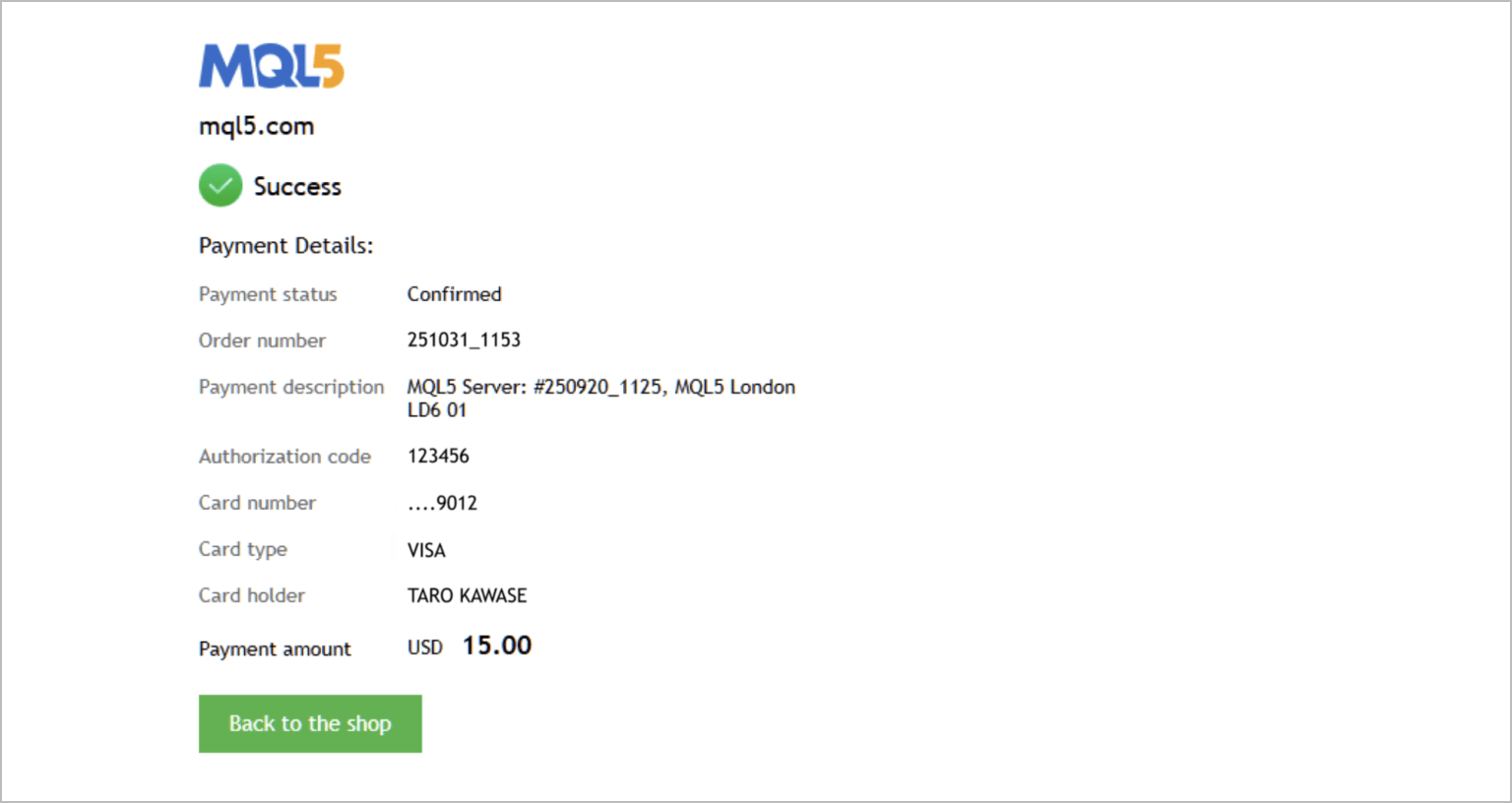
上記のページに支払い状況や決済方法、支払額などが表示されますので、内容を確認しておきましょう。
MQL5 VPSは契約しただけでは自動的に稼働しません。VPS上でEA等が動作するように設定する必要があります。この作業を「移行」と呼びます。
通常のVPSと異なり、リモートデスクトップへの接続設定は不要で、ワンクリックで稼働できます。
MQL5 VPSへの移行の方法を、以下の3ステップに分けて説明します(MT5の画面を使って説明)。
まずMT4/MT5上の雲のアイコンをクリックします。
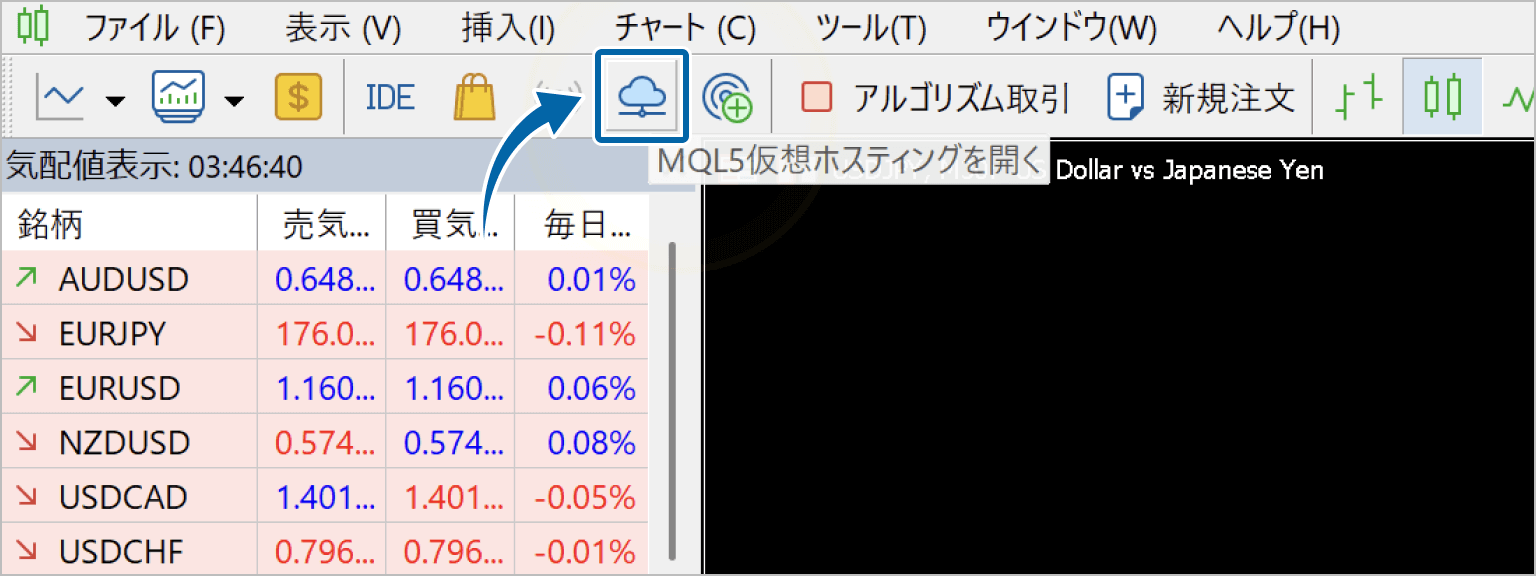
設定画面を表示すると、以下の通り、3つの選択肢から移行範囲を選択できます。
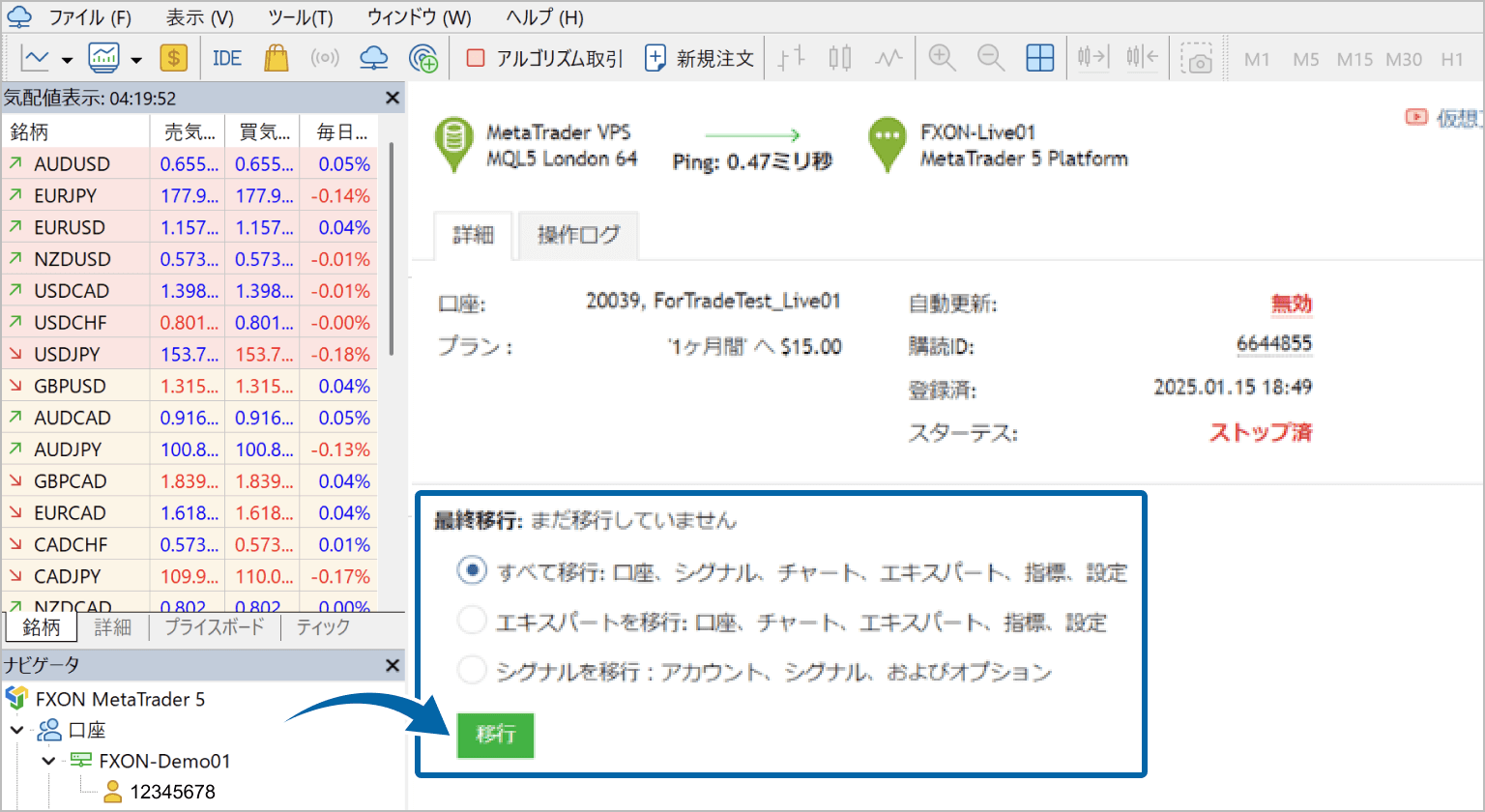
それぞれの違いを説明します。

移行後は、VPS上でEAが自動的に稼働開始するため、MT4/MT5の「自動売買」ボタンはオフにしておきましょう。オンにしておくと、お使いのパソコン等とVPSの両方で自動売買が動き、二重に取引をしてしまう恐れがあります。
MT4/MT5に設定されている全てのEA・インジケータ・テンプレート・購読中のMQL5シグナルを一括で移行し、設定やパラメータもそのまま保持します。
MT4/MT5のチャートに設定しているEAのみをVPSに移行します。インジケータやテンプレートは移行されません。
この方法では、シグナルコピーのサービスは移行されません。つまり、「自分のEAをVPS上で動かしたいが、シグナルは使っていない」という人向けです。
必要最低限のもの(EA情報)しか移行されないため軽く、EAのみを稼働させたい場合に適しています。
MQL5コミュニティのシグナルコピーのサービスを利用している場合、VPSでそのコピー取引を実行させるための設定だけを移行します。MT4/MT5に設定しているEAやインジケータは移行されません。
「EAは使わないが、シグナル取引だけをVPSで安定稼働させたい」人向けです。
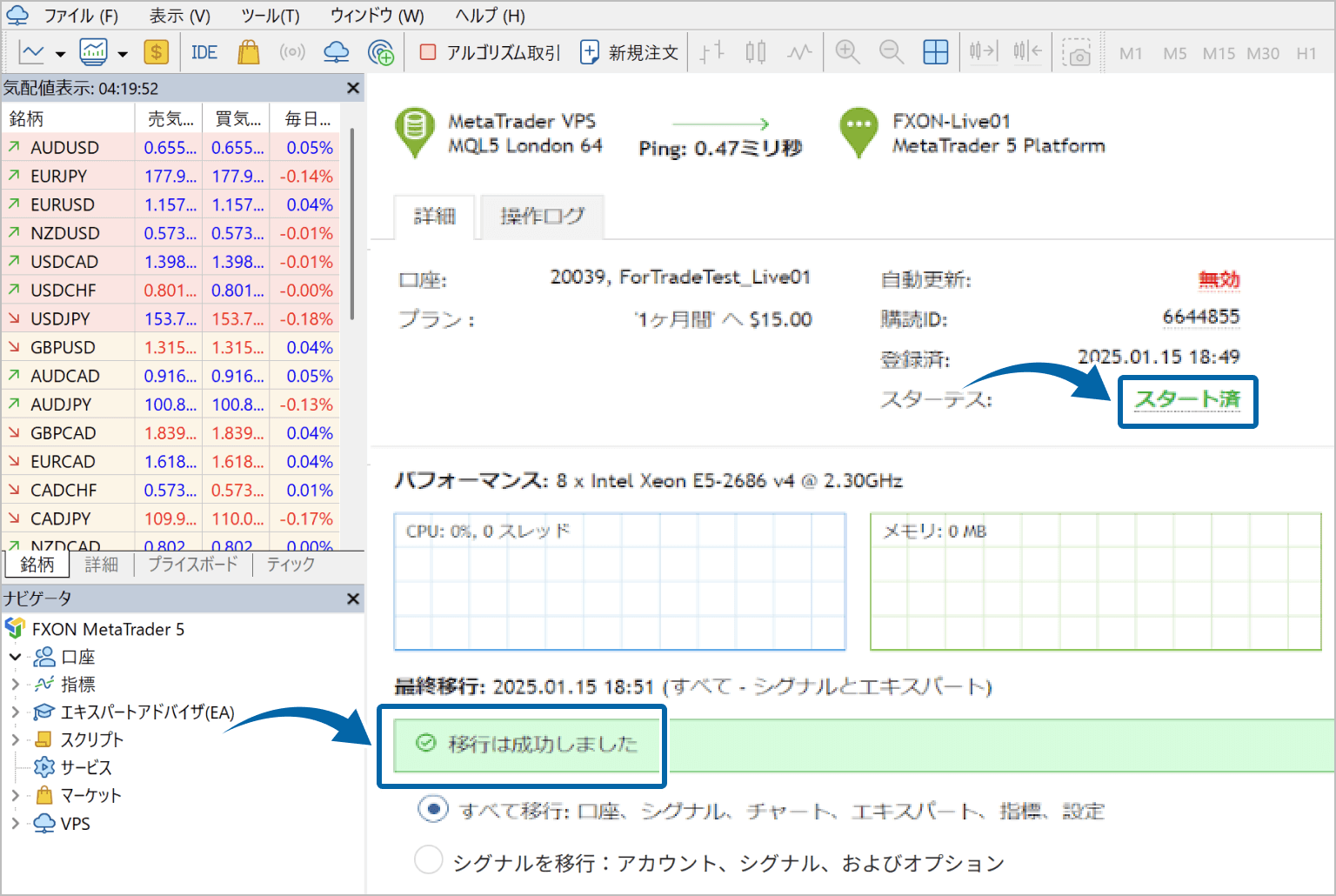
移行が完了すると「移行は成功しました」と表示され、ステータスが「スタート済」となります。
MT4/MT5の操作ログタブでも、移行完了を確認できます。
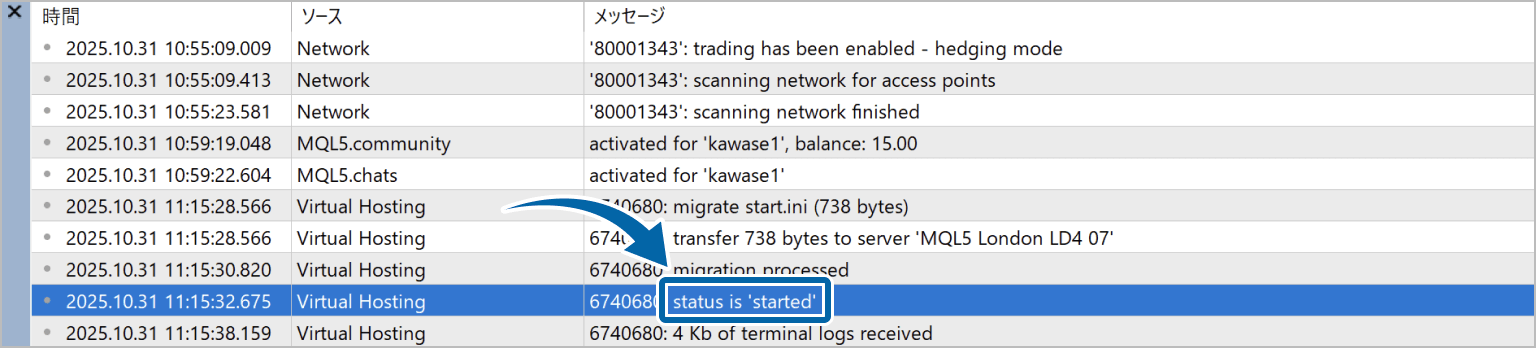
上記のように「status is ‘started’」と表示されていれば、MQL5 VPSが稼働しています。
MQL5 VPSに移行する際、スムーズにEAを動かすためにはいくつか注意点があります。以下の注意点を確認しておきましょう。
繰り返しとなりますが、MT4/MT5からVPSにEAを移行する際は、PC版プラットフォーム上の「自動売買」ボタンは必ずオフにしておきましょう。
ボタンをオンのままにすると、移行後にEAが自動的に稼働し、想定外の取引が開始されて損失が発生する恐れがあります。
MQL5 VPSを利用するブローカーとサーバは自由に変更できますので、心配な場合は、まずデモ口座でVPSを使ってみるのが良いでしょう。VPSを使いたいブローカーとサーバの変更は、以下のMQL5コミュニティのページから簡単に行えます(ログインが必要)。

DLLの呼び出しには対応していないため、DLLを使用するEAはMQL5 VPS上で利用できません。MetaQuotes社は安全面や処理速度面を考慮して、DLLの利用をVPS上で許可していないと思われます。
ただし、VPS上でもWeb認証には対応しているため、Web認証を使用するEAは問題なく動作します。
MQL5 VPSでは、MetaQuotes社のシステムにより必要なリソースが自動的に割り当てられ、MetaTraderの稼働状況に応じてCPUやメモリが動的に調整されます。
公式仕様では、各MetaTraderインスタンスに最大3GBのメモリ(RAM)が割り当て可能です。また、1つのVPS上で稼働できるチャート数は最大32個と定められており、EAやインジケーターはその範囲内で運用できます。
他社VPSのように固定メモリ容量を選択する形式ではなく、MQL5 VPSはMetaTrader専用に最適化された「クラウド型リソース割り当て方式」を採用しています。そのため、必要最小限のリソースで効率的に自動売買を行うことが可能です。
問い合わせページより、MetaQuotesによるサポートが利用できるものの、英語のみの対応です。VPS利用で不明点があっても、英語で問い合わせる必要があり、ネックに感じる人もいるかもしれません。
しかし今では、生成AIなどを使えば無料で簡単に翻訳ができます。MQL5 VPSに関する技術的な不明点などがあれば、利用してみるのも良いでしょう。
MT4/MT5やEAの情報が更新されたときは、その都度移行しましょう。移行が必要なケースを以下にまとめています。

| 状況 | 再移行 |
| EA更新時 | 必須 |
| EA入替時 | 必須 |
| チャート設定変更時 | 必須 |
| パラメータ変更時 | 必須 |
| サーバー変更時 | 必須 |
| ブローカー変更時 | 必須 |
| 取引口座変更時 | 必須 |
| ログイン情報変更時 | 必須 |
| MT4/MT5更新時 | 推奨 |
| 状況 | 再移行 |
| EA更新時 | 必須 |
| EA入替時 | 必須 |
| チャート設定変更時 | 必須 |
| パラメータ変更時 | 必須 |
| サーバー変更時 | 必須 |
| ブローカー変更時 | 必須 |
| 取引口座変更時 | 必須 |
| ログイン情報変更時 | 必須 |
| MT4/MT5更新時 | 推奨 |
移行せずに利用を継続していると、VPS上で更新前のEAやインジケータが使用されつづけます。PC上のMT4/MT5で使用しているEAのようには動かず、思わぬ損失を出すおそれがあるので注意しましょう。
分かりやすい例で言うと、PC上でEAのロット数を0.1から0.3に変えたとします。この設定変更後に再度移行しないとVPS上では0.1のままで取引が行われます。
上記の状況に該当する際は、MQL5 VPSで移行を行うようにしましょう。
MQL5 VPSに移行すると、MT4/MT5上のEAがVPS上で動作するようになります。MT4/MT5を閉じた状態でも、EAは24時間稼働し続けます。移行後は、実際に稼働しているか必ず確認しましょう。
ここでは重要な動作確認方法として2点解説します。
MQL5 VPS上でEAが動いているかは、MT4/MT5のログで確認できます。
MT4/MT5を起動し、雲のアイコンをクリックします。アイコンの表示名はMT4では「仮想サーバーを登録する」、MT5では「MQL5仮想ホスティングを開く」です。
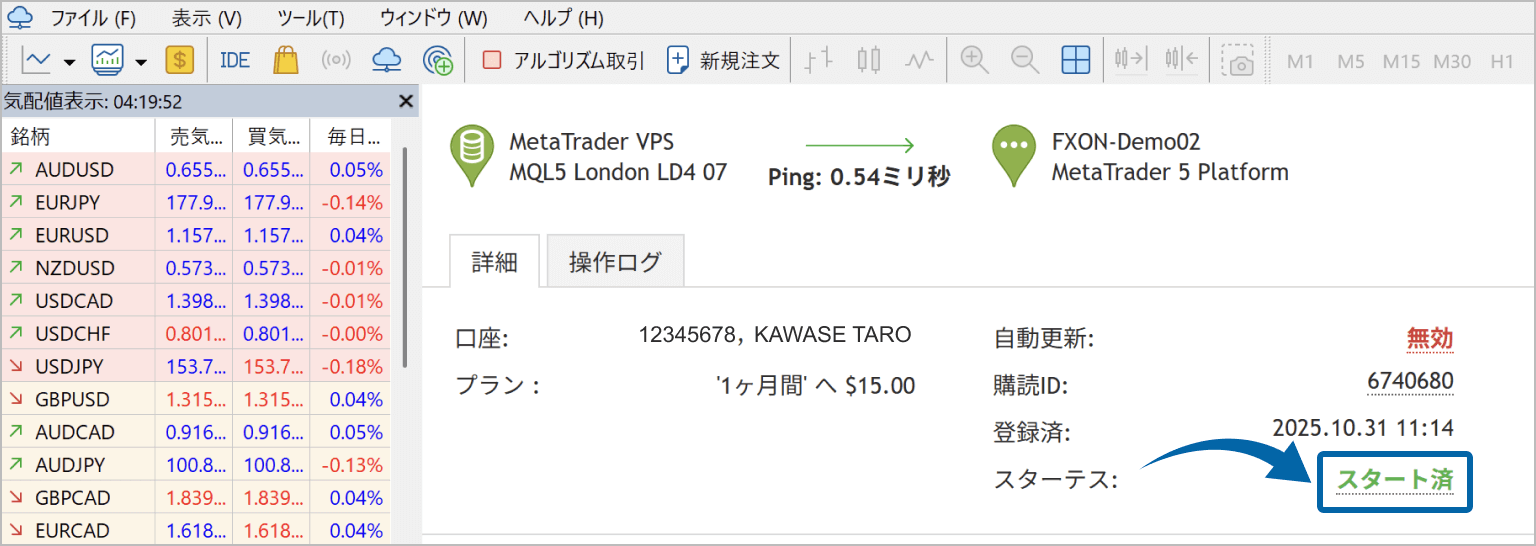
ステータスが「スタート済」と表示されていれば、稼働している状態です。
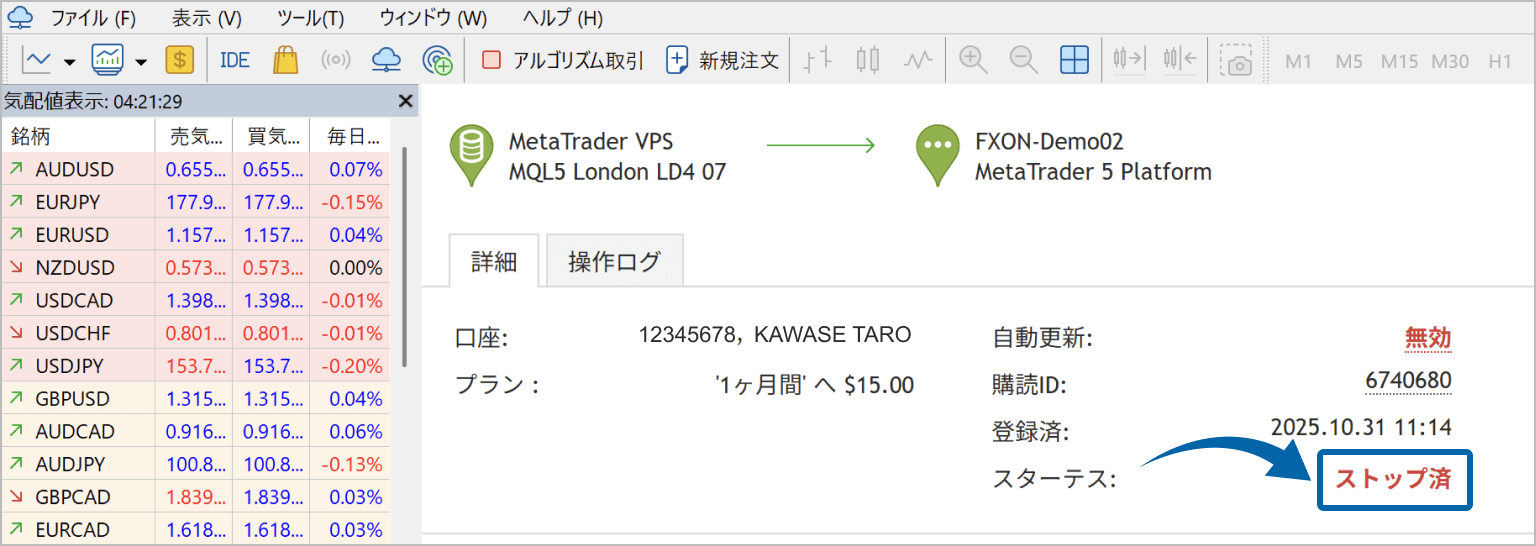
ステータスが「ストップ済」となっていると、VPSが停止している状態です。
VPS上でMT4/MT5のEAが動いていても、自動売買ができていなければMQL5 VPSを使う意味がありません。実際に注文を出して、正常に稼動しているか検証しましょう。
手動で売買注文を出しても、EAに売買させても構いません。売買が1度成立すれば、EAが正常に動いていると判断できます。
MQL5 VPSを使用すると、「移行が完了しない」「EAが動作しない」といったトラブルが発生することがあります。
ここでは、代表的なトラブルとその対処方法を紹介します。
移行が反映されない場合は、再度移行手続きを行いましょう。
3つの選択肢(すべて移行・エキスパート移行・シグナル移行)から1つを選び、「移行ボタン」をクリックします。
それでも反映されない場合は、MT4/MT5を再起動して下さい。MT4/MT5の操作履歴で移行完了のメッセージを確認します。
操作履歴に「started」と表示されていれば、移行が完了しています。
EAが動作しない場合は、EAの設定を確認しましょう。特に次の点に注意して下さい。
うまく稼働しない場合は、一度デモ口座でVPSを利用し、VPS画面を操作していろいろと試してみるのが手っ取り早いかもしれません。
VPSを使いたいブローカーとサーバの変更は、以下のMQL5コミュニティのページから簡単に行えます(ログインが必要)。
MQL5 VPSを継続利用するには、契約更新が必要です。
決済が完了していないとサービスが停止するため、契約期間内に手動更新するか、自動更新を設定しておきましょう。
事前チャージの場合は、MQL5コミュニティ内の残高も確認が必要です。残高不足の際は、事前にチャージしておきましょう。
MetaQuotesに対して、MQL5 VPSに関しての質問をすることができます。不明な部分があれば利用してみて下さい。
FXONでは、MQL5 VPSを無料で使えるキャンペーンを開催しています。以下の条件を満たせば、申請後すぐにVPSを利用できます。
なお、VPSキャンペーンは2026年2月27日(MTサーバ時間 2026年2月27日 23:56)をもって終了となります。
この条件を満たせば、申請後すぐにMQL5 VPSをご利用頂けます。申請はFXONのサポートデスクで行い、FXONのMT4/MT5上でサービスの契約と移行を行います。移行作業は数分で完了するため、手間がかかりません。
MQL5 VPSを無料で利用できれば、他のVPSサービスは不要となり、コストを抑えてFX取引ができます。デモ口座でも運用できるため、初めて利用される方も安心してお使い頂けます。
なお、FXONのサポートデスクは日本語に対応しています。ご不明な点がございましたら、お気軽にお問い合わせ下さい。
この記事はお役に立ちましたか?
 いいえ
いいえ
 はい
はい
0人中0人がこの記事が役に立ったと言っています
貴重な意見をいただきありがとうございます。

フィルターを適用する


